
今回は、思い切りパソコンの、しかもマニアックなお話しです(笑)
ずっと前から、SSDには興味があった。
SSDとは、Solid State Drive の略称で、ハードディスクのように、円盤を回転させてデータを読み書きするのではなく、USBメモリのように駆動部分がない記憶媒体だ。
駆動部分がないため、衝撃に強く、読み書きが速い。
SSDをWindowsの起動ディスクとして使用すると、パソコンが爆速になるという。
出始めの頃は、16GBとか、32GBという小さな容量でも、4万円~5万円もしていた。
とても、買おうと思うような値段ではない。
しかし、最近はSSDの値段もぐっと下がり、ついに一昨日、あるネットショップで、120GBが、8980円で売られていたので、衝動買いしてしまった。
それが、今日の午後、届いた。
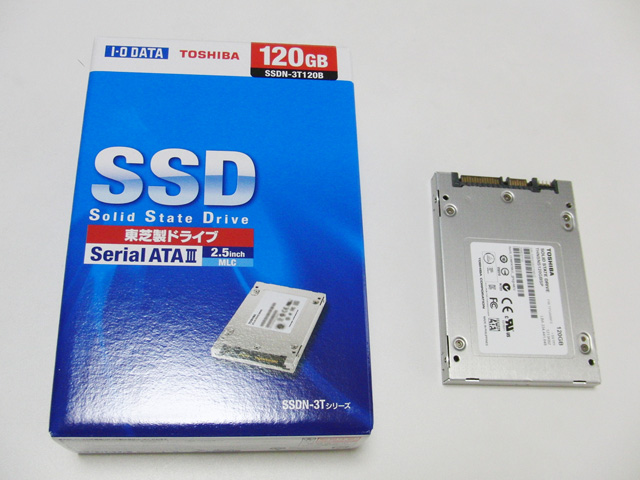
どちらにしても、Windowsの起動ディスクもバックアップを取っておかなきゃな~と思っていたところだったので、ちょうどいい。
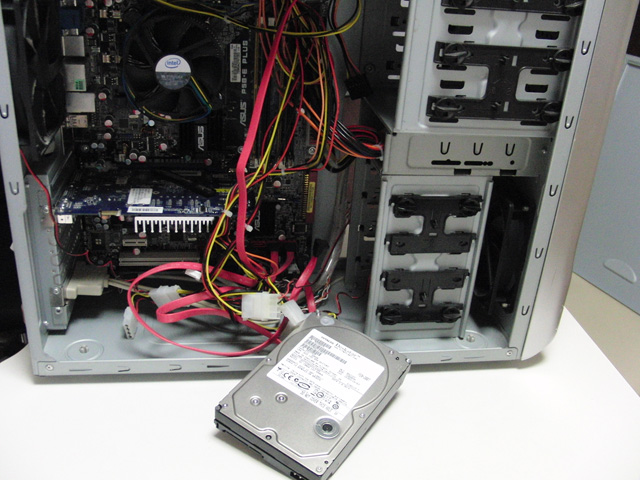
早速、パソコンのケースを開けて、今まで使用していたハードディスクを取り外した。
うちには、内蔵のハードディスクをコピーする機械があるので、そこに今までのハードディスクと、届いたばかりのSSDをセットして、コピーボタンを押してみた。
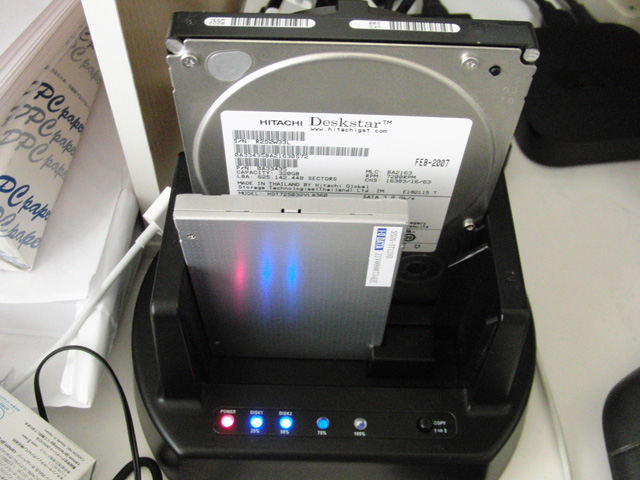
・・・・あれ?動かない・・・
この機械のマニュアルを読むと、ディスクの使用量には関係なく、大きな容量のハードディスクから、小さな容量のハードディスクにはコピーが出来ないらしい。
ああ・・・そう言えばそうだった。
さて、どうするか?
しばらくの間、考えた。
SSDをフォーマットして、Windowsのインストール、各ソフトのインストールを地道にやっていくか・・・
いや、それは時間が掛かりすぎるし、めんどくさい。
確か、アーク情報システムという会社が、ハードディスクを丸ごとコピーできるソフトを販売していたな~と、思い出した。
ネットで調べると、最新バージョンが、3000円ちょっと。
しかも、最新バージョンなら大きな容量のハードディスクから小さな容量のハードディスクにもコピーできる。
早速、Amazonでダウンロード版を購入。
ダウンロード版だから、クレジット決済が出来れば、すぐにダウンロードして使用できる。
Windowsを使っていても、起動ドライブを他のハードディスクにコピーできるのが嬉しい。
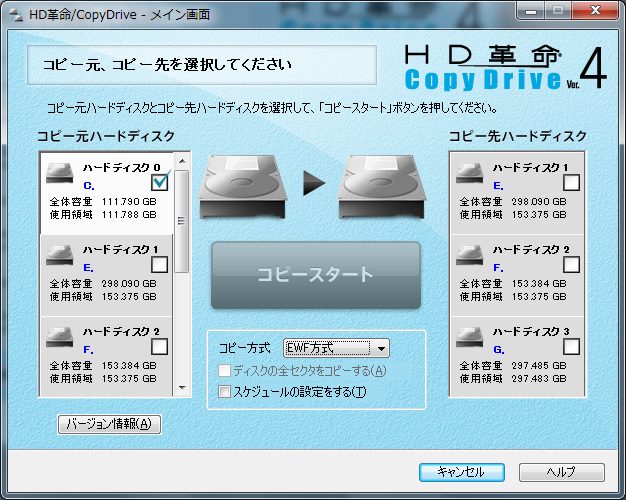
1時間ちょっとかかって、ハードディスクからSSDにまるごとコピー完了。
BIOSの設定画面から、SSDの起動を最優先にして、パソコンを再起動。
HDD
・Windowsの起動が開始するまで、20秒ちょっと
・セキュリティソフトが立ち上がり、Windowsが正常に使用できるところまで、1分23秒
・つまり、Windowsの起動にかかった時間は、1分3秒
SSD
・Windowsの起動が開始するまで、20秒ちょっと
・セキュリティソフトが立ち上がり、Windowsが正常に使用できるところまで、58秒
・つまり、Windowsの起動にかかった時間は、38秒
ソフトの起動も一瞬。
これは、快適すぎて、ハードディスクには戻れないかも・・・








コメント
コメント一覧 (2件)
正雄叔父様、コメントありがとうございます。
確かにSSDは、それほど必要が無いかもしれませんが、「Copy Drive 4」は、ハードディスクを丸ごとバックアップできるので、今使っているハードディスクが壊れたときには役に立つかもしれませんね。
何でもあって 何でもできる時代ですね 知識と技術があれば・・・ ひとつ勉強になりました 私には今のところ必要は無さそうです
情報をありがとう