
ファミリーブログに投稿する時は、スマートフォンで撮影した写真を使うことが多いと思います。
それなら、スマートフォンで記事を投稿しましょう。
まず、iPhoneアプリをインストールします。
ここから、インストールできます。
⇒ https://itunes.apple.com/jp/app/wordpress/id335703880?mt=8
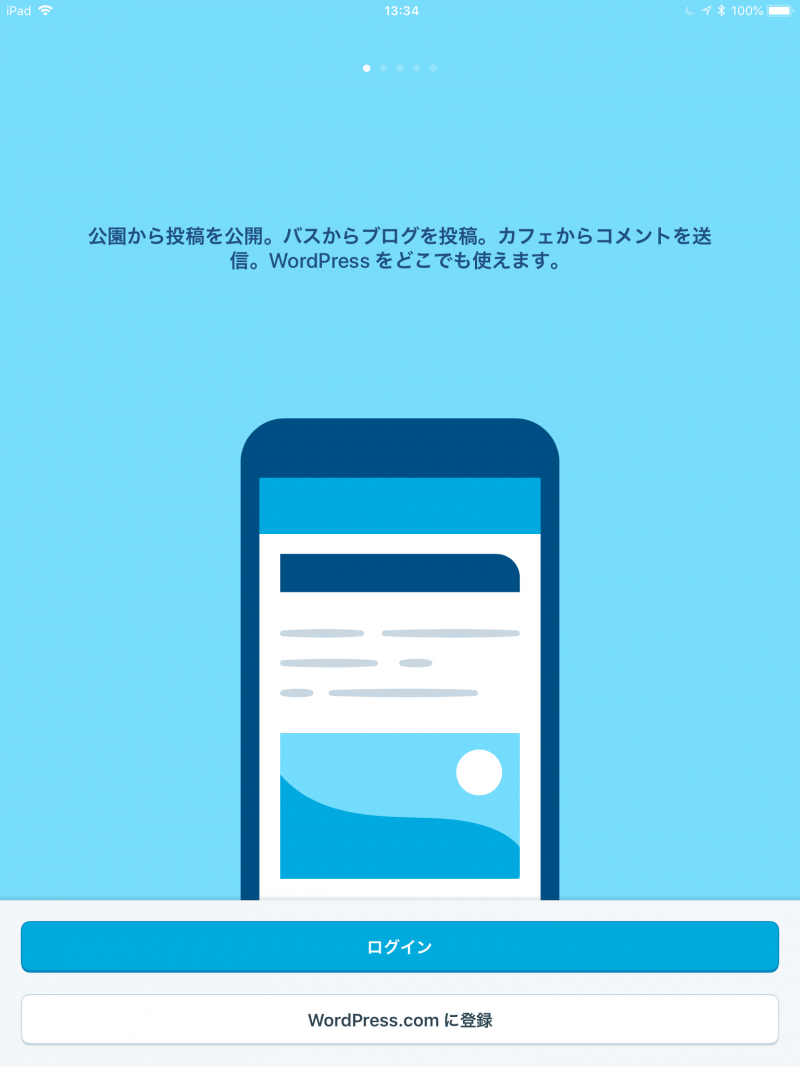
iPhone、iPadで、Wordpressアプリをインストールすると、最初の画面がコレです。
ここで、「ログイン」をタップ。
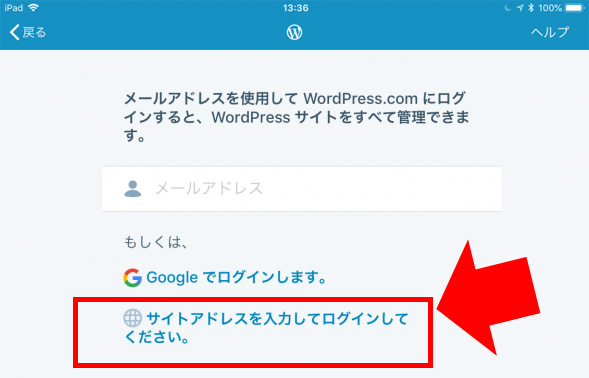
「サイトアドレスを入力してログインしてください。」を選択。
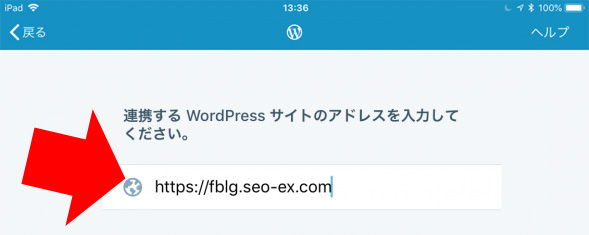
ここで、https://fblg.seo-ex.com と入力して、「次へ」をタップ。
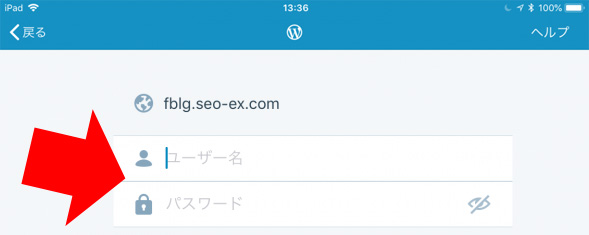
それぞれのユーザー名とパスワードを入力して、「次へ」をタップ。
忘れちゃった人は、ぼくまで連絡ください。
Family Blogが表示されるので、「次へ」をタップ。
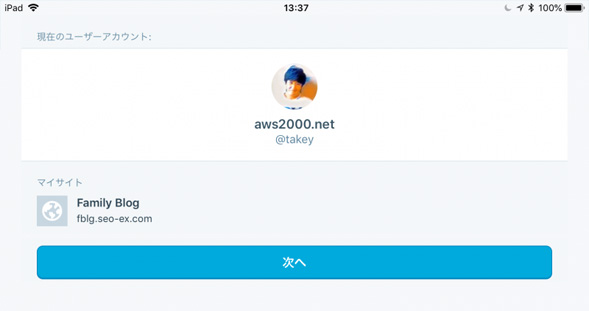
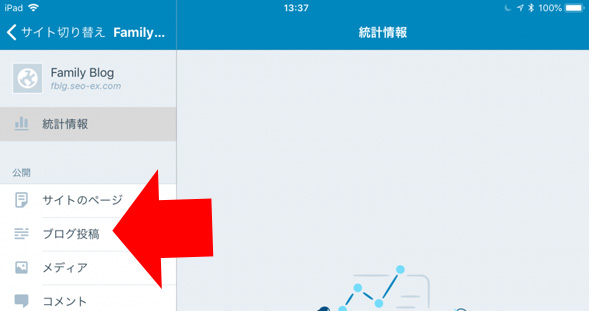
記事をアップするなら、「ブログ投稿」をタップ。
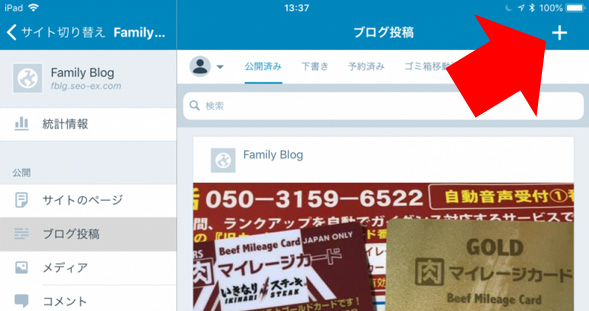
すでに、投稿されているブログが表示されていますが、それは無視して、右上の「+」をタップ。
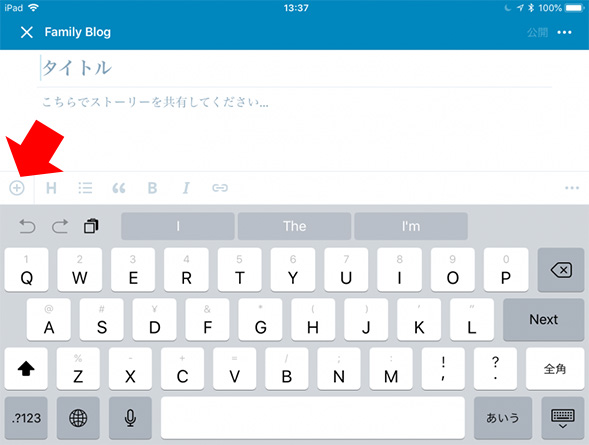
ここに、タイトルを入力し、本文を書きます。
画像を追加したいときには。「+ 」をタップ。
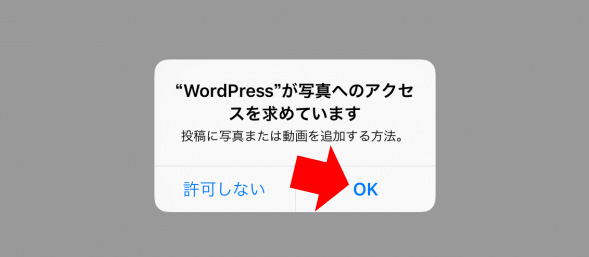
初めて写真をアップするときには、以下のようなメッセージができるので、「OK」をタップ。
写真を選択します。
1枚選んだときには、「1を選択」、3枚選んだときには、「3を選択」と表示されますので、それをタップ。
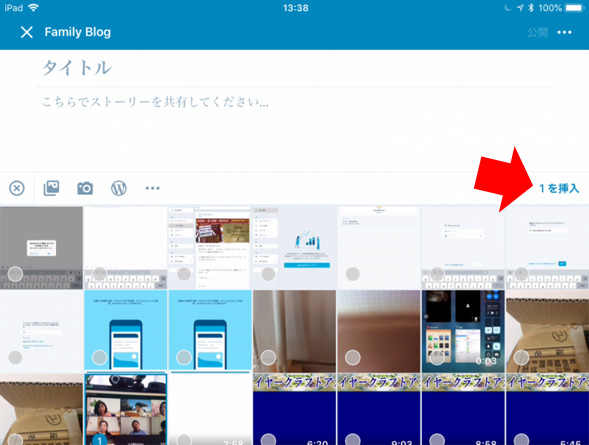
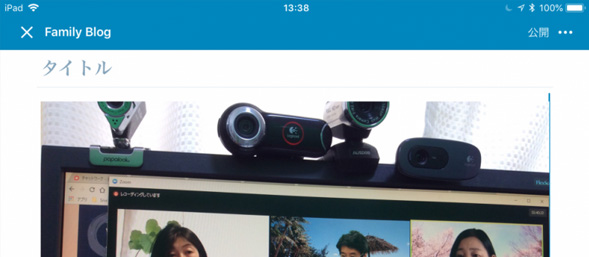
写真がアップロードされます。
文章を入れるときは、改行してから入れましょう。
写真と文章を入力したら、「公開」ボタンをタップ。
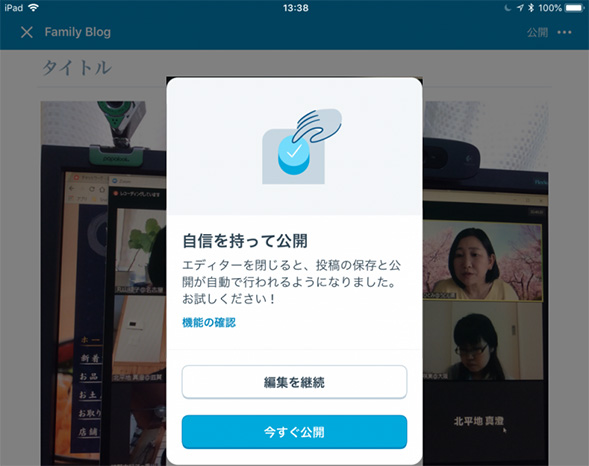
こんなメッセージが出てきたら、「今すぐ公開」をタップしてください。
慣れちゃえば、とても簡単です。
スマートフォンで、写真だけアップしておいて、あとでパソコンから文書を入れるなんて言うのもあります。
また、スマートフォンなら、音声入力もできるので、大体の文書を入力し、あとでパソコンから修正してもいいですね。
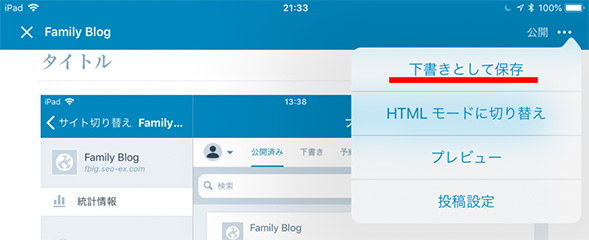
「公開」の右側にある「・・・」をタップして「下書きとして保存」をタップすると、公開せずに、下書き保存することができます。







コメント