
さて、iPadやiPhoneでうちのハードディスクに入ってる映画を見たり、音楽を聞いたり、写真を見たりができるよ~ということで、マニュアルなども作りましたが、やっぱり、映画は、大きな画面で見たいですよね。
特に、名作は。
また、iPhoneやiPadを持っていない人は、見られないっていうのも悲しいので、今回はズバリ!うちのハードディスクにパソコンでアクセスしちゃう方法を紹介します。
もちろん、インターネット経由なので、Internet explorerでも、Firefoxでも、Google Chromeでもなんでもいいので、インターネットブラウザを開きます。
そして、URLは・・・・
http://buffalonas.com/aws_shared
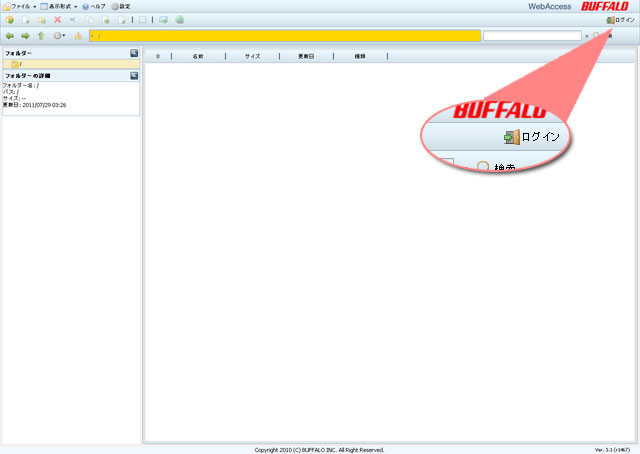
こんな画面になりますので、右上の「ログイン」をクリック。
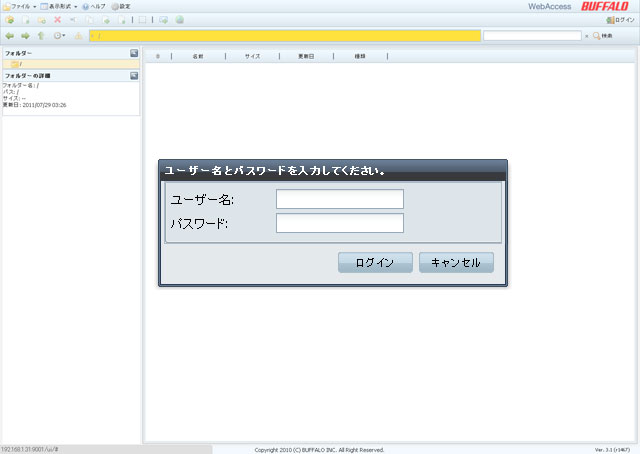
すると、ユーザ名とパスワードを聞いてくるので、iPadやiPhoneのWebaccess i で入力しているものを入力。
すると、フォルダが現れます。
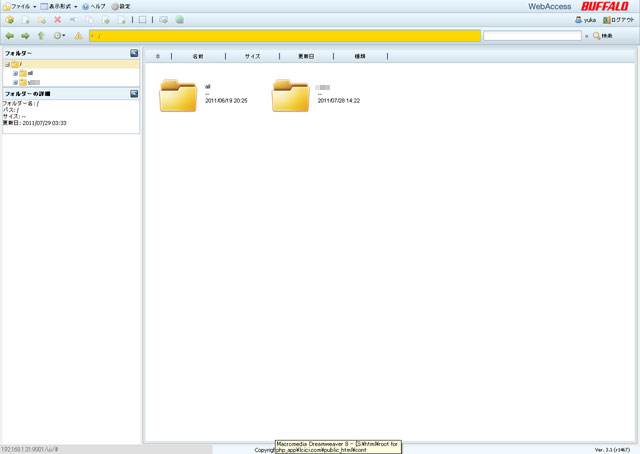
そこで、例えば、all → movie と進むと映画がたくさん出てきます。
ここで、観たい映画をクリックすれば、見られるかも知れません。
見られないかも知れません。
この状態で映画を見るなら、確か、Quicktimeをインストールしなければならなかったと思います。
また、Quicktimeがインストールしてあっても、2000MB(2GB)以上の映画は、再生されません。
更に、この状態で見る映画は画面が小さいです。フル画面表示にしても、映画は大きくなりません。
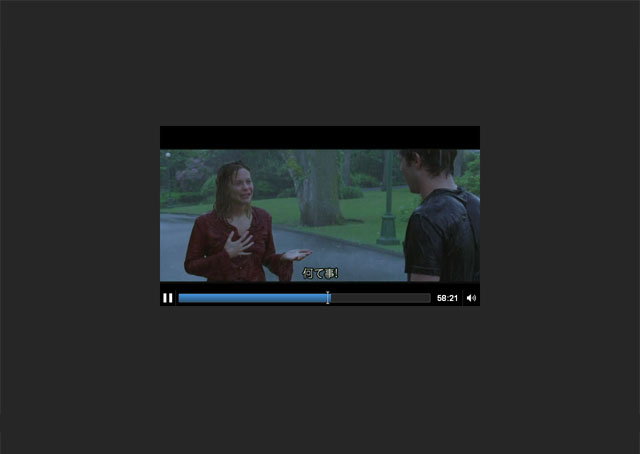
と、いうことで、映画をパソコンにダウンロードしちゃいましょう。
映画一本をダウンロードするのに掛かる時間は、光回線で約15分です。
ダウンロードしたいファイルを一度だけクリックして選択します。(ダブルクリックすると再生されちゃいます。)
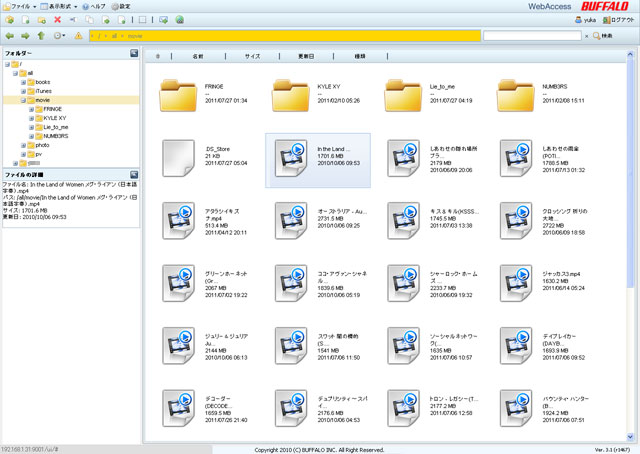
ファイルを選択したら、左上のダウンロードボタンをクリック。
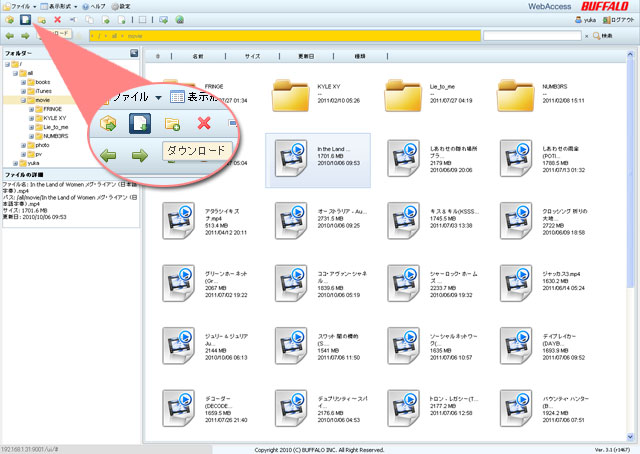
これで、ファイルがダウンロードされます。
映画の場合、ダウンロードされるファイルは拡張子が、.mp4 です。
これの再生には、GOM PLAYER を使いましょう。
ダウンロード先は、こちら。
http://www.gomplayer.jp/
これをダウンロードし、インストールすれば、動画を再生することができます。
全画面表示にすれば、パソコンの大きな画面いっぱいの大きさで見られます。
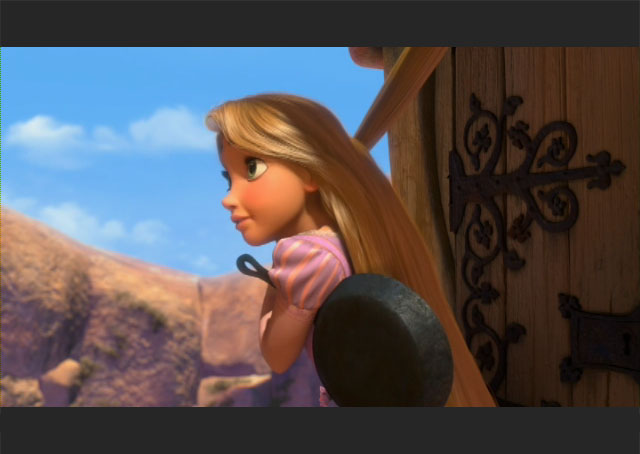
それ用のソフトがあれば、DVDに落として、テレビで視聴することも可能ですが、今回はそこまでは説明しません。







コメント
コメント一覧 (2件)
ダウンロードすれば、それなりにいろいろと使い道が広がるから、紹介しました。
映画についての簡単な解説のページも作ってあります。
こちらを参照して下さい。
http://fblg.seo-ex.com/?page_id=1673
通常は、「みんなの笑顔に会える場所」の下にある、《Movie》から入ります。
我が家はIPADで充分デース。ダウンロードすると重くなるので・・勿論削除すればよいのですが・・昨日久し振りに 上記の【塔の上の・・・】のアニメを見ました。時間があるときには本当に楽しめます・・これからも面白そうな映画を入れておいて下さい・・出来れば簡単な解説があればもっと素敵ですがね・・